Excelで条件に合う金額を合計する|SUMIF・SUMIFSの具体例
「東京だけ」「東京かつノートだけ」を、同じ表で比較。条件を見る列と金額の列を、色付きの図で確認できます。
対象:Windows版 Excel for Microsoft 365/Excel 2024・2021・2019・2016。基本の式は共通ですが、表示や区切り記号は環境で異なる場合があります。
公式資料の確認日:2026-11-10
条件が1つならSUMIF、複数を同時に満たすならSUMIFS。この練習表では東京の合計が5,200円、東京かつノートが3,200円になります。
この記事の道のり
1.同じ売上表で、1条件と2条件を比べる
全体の合計は出せるけれど、東京だけの売上が知りたい。さらに、東京で売れたノートだけを集計したい。どちらも条件を見て、当てはまる行の金額を足す処理です。
下の表を空のワークシートのA1に貼り付けます。表はA1:D7、地域はB2:B7、商品はC2:C7、足す売上はD2:D7です。データはすべてこの記事の練習用に作成した架空の売上です。
練習データ:A1セルへ貼り付け
| 日付 | 地域 | 商品 | 売上 |
|---|---|---|---|
| 2026/11/01 | 東京 | ノート | 1200 |
| 2026/11/02 | 大阪 | ペン | 800 |
| 2026/11/03 | 東京 | ペン | 1500 |
| 2026/11/04 | 東京 | ノート | 2000 |
| 2026/11/05 | 大阪 | ノート | 600 |
| 2026/11/06 | 東京 | ペン | 500 |
日付	地域	商品	売上
2026/11/01	東京	ノート	1200
2026/11/02	大阪	ペン	800
2026/11/03	東京	ペン	1500
2026/11/04	東京	ノート	2000
2026/11/05	大阪	ノート	600
2026/11/06	東京	ペン	500
ボタンでコピーできない場合は、枠内の文字を選択してコピーできます。列が分かれない場合は、タブ区切りのテキストとして取り込んでください。
2.SUMIFで「東京」の売上を足す
集計結果を置くG2セルに次の式を入れます。SUMIFは「調べる範囲、条件、合計する範囲」の順番です。地域を調べ、東京に当たる行だけの売上を足します。
=SUMIF(B2:B7,"東京",D2:D7)
期待する結果:5,200円
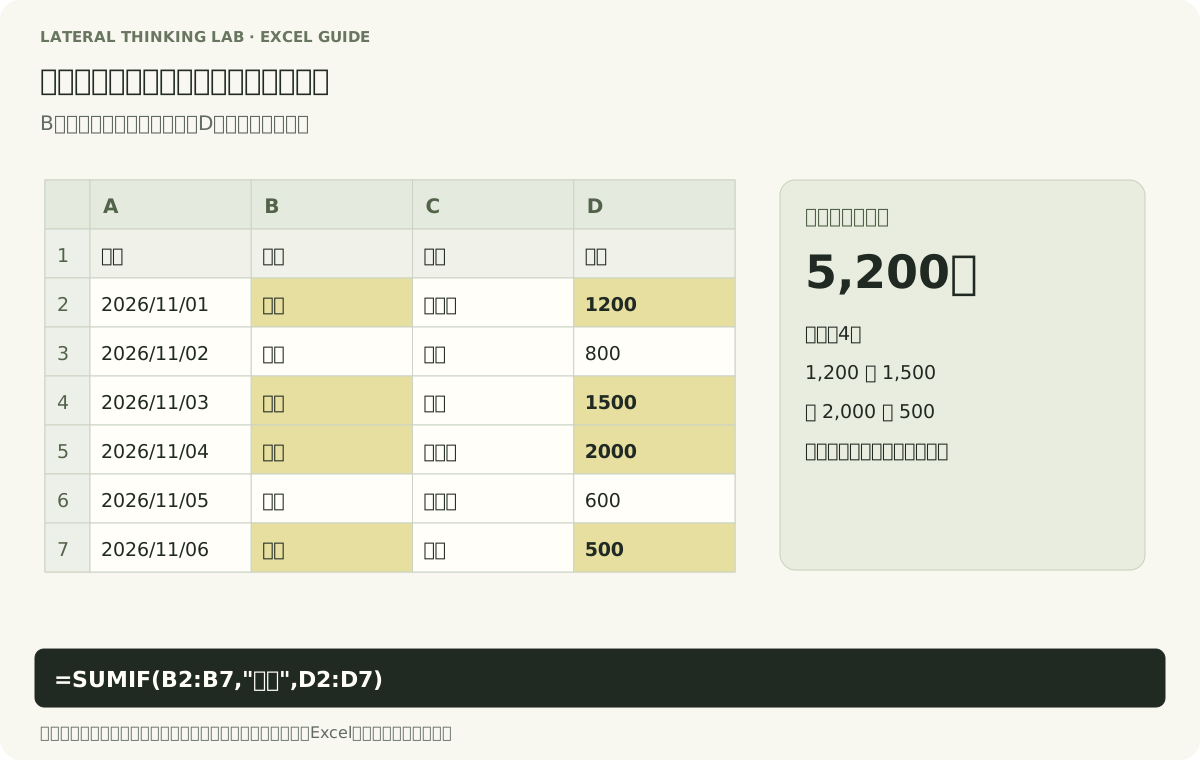
この表で東京は2・4・5・7行目。1,200+1,500+2,000+500=5,200円です。最初の検算は、関数を使わず対象行を目で追って足してみましょう。
東京という文字はダブルクォーテーションで囲みます。G2を表の外に置くのは、元データに数式を上書きしないためです。
仕様の確認:Microsoft:SUMIF 関数 ↗
3.SUMIFSで「東京」かつ「ノート」を足す
条件を2つにするときはSUMIFSが使えます。G3に次の式を入力します。SUMIFと違い、最初に合計する売上の範囲を指定します。
=SUMIFS(D2:D7,B2:B7,"東京",C2:C7,"ノート")
期待する結果:3,200円
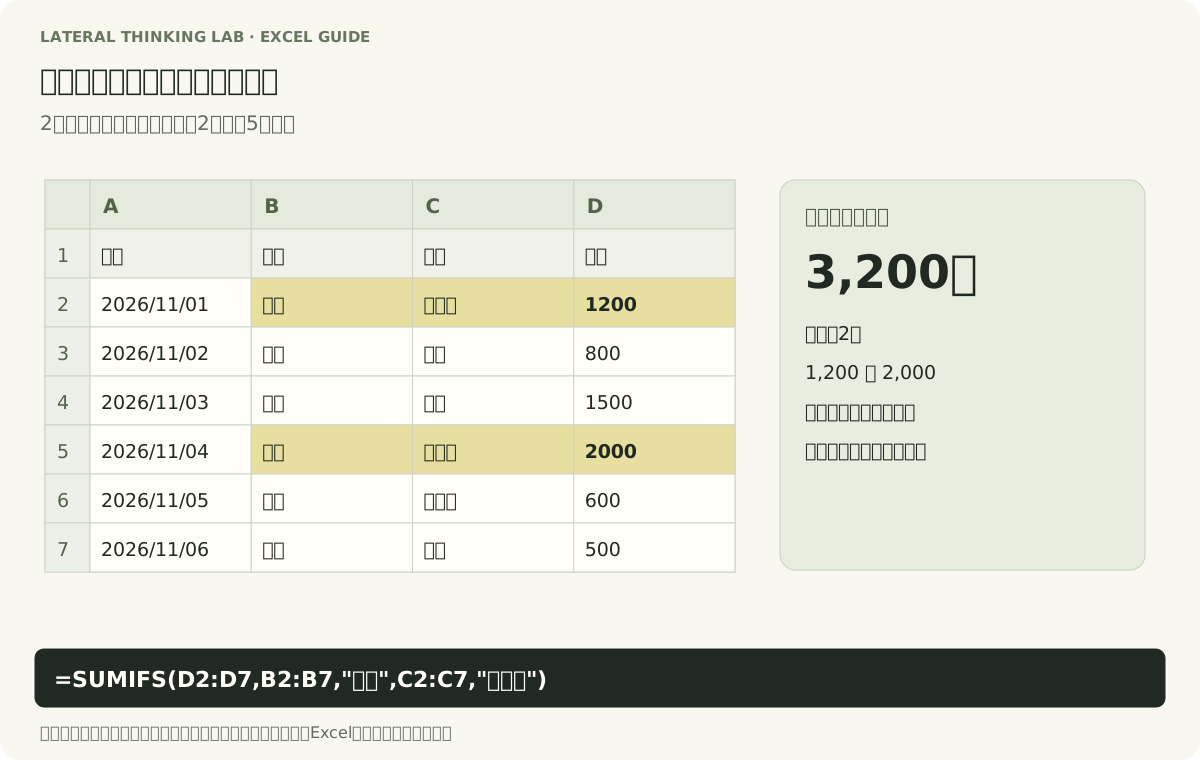
東京かつノートは2行目と5行目です。1,200+2,000=3,200円。東京のペン1,500円と500円、大阪のノート600円は入りません。
ここでの複数条件はAND条件です。「東京または大阪」というOR条件を、そのまま同じ書き方で表すことはできません。条件を増やすほど対象行は絞られます。
仕様の確認:Microsoft:SUMIFS 関数 ↗
4.条件をセルに置くと、式を直さず使い回せる
F2に東京、F3にノートと入力すると、条件をセル参照にできます。G2・G3の式を次のように置き換えます。
=SUMIF($B$2:$B$7,F2,$D$2:$D$7)
期待する結果:F2が東京なら5,200円
=SUMIFS($D$2:$D$7,$B$2:$B$7,F2,$C$2:$C$7,F3)
期待する結果:F2が東京・F3がノートなら3,200円
次にF2を大阪へ変えます。G2は1,400円、G3は600円になれば、条件セルが正しく参照されています。F3もペンに変えると、G3は800円です。答えの変わる例を試すと、式がたまたま合っているだけではないことを確かめられます。
5.よくある間違いは、引数の順序と範囲のずれ
SUMIFは地域→条件→売上、SUMIFSは売上→地域→条件→商品→条件。この違いを覚えるより、どの範囲が「足す列」なのかを先に印で分けると入力しやすくなります。
| 症状 | まず確かめること |
|---|---|
| 合計が0になる | 東京の前後に空白がないか、条件が一致しているか |
| 見た目は金額なのに足されない | 売上が文字列として保存されていないか |
| #VALUE!になる | SUMIFSの各範囲の行数・列数がそろっているか |
| 一部だけ集計されない | 追加した行が指定範囲の外にないか |
特にB2:B7に対してD3:D8など、1行ずれた範囲を指定すると違う行を足す原因になります。範囲は件数だけでなく、同じレコードの行が対応しているか確認してください。
仕様の確認:Microsoft:SUMIFS 関数 ↗
6.行が増える表では、範囲の管理も設計する
$B$2:$B$7の$は、コピーで参照位置がずれないようにする指定です。新しいデータ行を範囲の外へ足した場合まで、常に自動追従させる指定ではありません。データを追加したら参照範囲も確認します。
継続して行が増える表なら、Excelのテーブルにして列名で参照する設計も選択肢になります。この記事ではまず、6件のデータで列と条件の関係が追えることを優先します。
7.最後は「条件を変えて」答えを確かめる
東京全体5,200円、東京のノート3,200円、大阪全体1,400円、大阪のノート600円。4つの結果を確認してから、自分の表に置き換えましょう。表全体の売上6,600円が、東京と大阪の合計5,200+1,400と一致することも確認できます。
本番の集計では「対象期間」「税込・税別」「返品の扱い」も先に決めます。SUMIFSが正しく動いても、集計対象の定義が違えば、欲しかった答えにはなりません。
参考資料と確認範囲
公式資料の仕様と、練習データの期待結果を照合しています。図は当サイトが作成した模式図で、Excel実機の画面撮影・操作検証は行っていません。メニューの位置や表記は利用環境で確認してください。