Excelで重複データを見つける方法|色付け・関数・削除の使い分け
消さずに見つけるところから始める、重複データの整理。セルの位置が分かる図と、同じ結果を試せる練習データ付き。
対象:Windows版 Excel for Microsoft 365/Excel 2024・2021。基本機能は2019・2016にも対応。画面の名称や配置は環境で異なります。
公式資料の確認日:2026-11-10
確認だけなら条件付き書式、件数を知りたいならCOUNTIF。削除は「何を同じとみなすか」を決めてから行います。
この記事の道のり
1.まずは消さずに、練習データで確認する
同じ商品コードが2回出てきても、それだけで不要とは限りません。担当者が違う記録や、別の取引を表す行かもしれません。この記事では「同じコード」と「行の内容まで同じ」を分けて考えます。
下のデータをコピーし、空のワークシートのA1セルに貼り付けます。1行目は見出し、データはA2:C6です。実際の顧客名簿や売上データではなく、この練習用の小さな表から試しましょう。
練習データ:A1セルへ貼り付け
| 商品コード | 商品名 | 担当 |
|---|---|---|
| P101 | ノート | 佐藤 |
| P102 | ペン | 鈴木 |
| P101 | ノート | 田中 |
| P103 | 付箋 | 佐藤 |
| P102 | ペン | 鈴木 |
商品コード	商品名	担当
P101	ノート	佐藤
P102	ペン	鈴木
P101	ノート	田中
P103	付箋	佐藤
P102	ペン	鈴木
ボタンでコピーできない場合は、枠内の文字を選択してコピーできます。列が分かれない場合は、タブ区切りのテキストとして取り込んでください。
2.条件付き書式で、重複するコードに色を付ける
最初はコードの重複だけを見たいので、A2:A6を選択します。表全体を選ぶと商品名や担当名の重複も対象になり、何を確認しているのか分かりにくくなります。見出しのA1は含めません。
- A2セルからA6セルまでを選択する。
- [ホーム]→[条件付き書式]→[セルの強調表示ルール]→[重複する値]を開く。
- 重複する値に付ける色を選び、[OK]を押す。
- A2・A3・A4・A6の4セルに色が付くことを確認する。
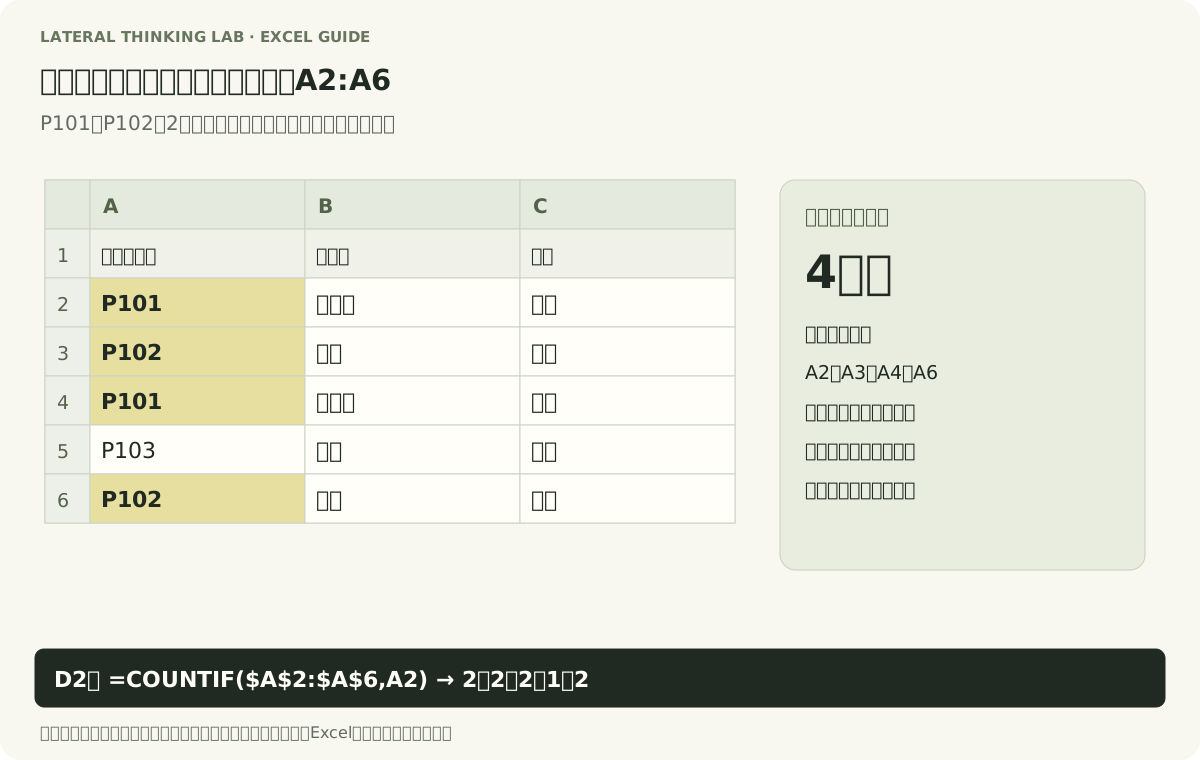
P101とP102はそれぞれ2回ずつ現れます。先に出たセルも後に出たセルも色が付きます。「重複があるセルは4個」と「削除できる余分な行が4行」は同じ意味ではありません。この機能ではデータは削除されません。
仕様の確認:Microsoft:重複を検索して削除する ↗
3.COUNTIFで、同じコードの出現回数を表示する
D1に「出現回数」と入力し、D2に次の式を入れます。D2の式をD6までコピーすると、各行のコードがA2:A6に何回あるかを確認できます。
=COUNTIF($A$2:$A$6,A2)
期待する結果:D2〜D6は順に 2、2、2、1、2
=IF(COUNTIF($A$2:$A$6,A2)>1,"重複","")
期待する結果:2回以上あるコードの行に「重複」と表示
$A$2:$A$6は調べる範囲を固定する指定です。最後のA2はコピー先に応じてA3、A4へ変わります。固定する範囲と、1行ずつ変える値を分けると、途中から件数がおかしくなる失敗を防げます。
空欄にも同じ判定をさせたくない場合は、先に空欄かどうかを調べます。例:=IF(A2="","",COUNTIF($A$2:$A$6,A2))。この例のデータには空欄はありません。
4.削除する前に、重複の判定基準を決める
練習表ではA2とA4は同じP101ですが、担当が佐藤と田中で異なります。一方、3行目と6行目は、コード・商品名・担当がすべて同じです。どちらを重複とするかで残る行が変わります。
| 判定に使う列 | この例で消える行 | 残るデータ行数 |
|---|---|---|
| 商品コードのみ(A列) | 元の4行目・6行目 | 3行 |
| 商品コード・商品名・担当(A〜C列) | 元の6行目のみ | 4行 |
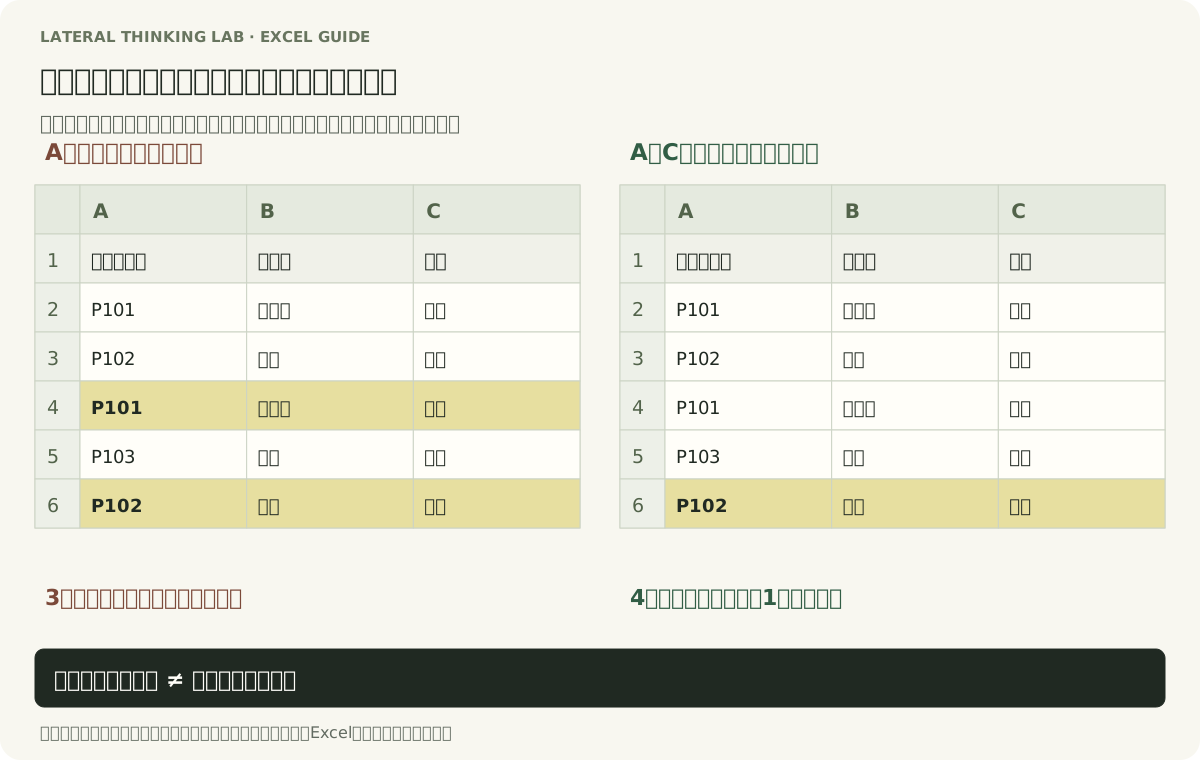
列を選んで判定しても、選択した表の中では、その列の値だけではなく該当行の他の列も一緒に削除されます。例えばコードだけで判定すると、P101の田中という情報も失う可能性があります。削除後の表で行番号は詰まるため、上の番号は削除前の元データを指します。
5.バックアップを作ってから、必要な場合だけ削除する
元のシートを複製するか、表を別シートへコピーしてから作業します。条件付き書式での確認用と、削除の練習用を分けると比較しやすくなります。
- 削除の練習用シートでA1:C6の表全体を選ぶ。
- [データ]→[重複の削除]を開く。
- 先頭行が見出しである設定を確認する。
- 行全体の一致を判定する場合は、商品コード・商品名・担当を対象にする。
- 実行後、データ行が5行から4行になり、担当が田中のP101は残っていることを確認する。
先に現れた行を残す動作なので、最新の記録を残したい場合は、何をもって最新とするかまで決める必要があります。コードが同じなら無条件で1行にする、といった整理を本番データで急に行わないでください。
6.思ったとおりに判定されないとき
末尾の空白、全角・半角、数値と文字列の違いがないか、まず表示を確認します。ただし、条件付き書式や関数の文字の扱いは、見た目だけで決めつけないことが大切です。全角・半角を同じように扱う設定もあるため、区別したい文字の小さなテストを先に作ります。
COUNTIFの条件に*や?があると、ワイルドカードとして働くことがあります。この記事のP101などのコードには含まれません。任意の文字列をそのまま条件に使う運用では、特殊文字も確認してください。
同じ商品名でもコードが違うなら別商品かもしれません。集計・名簿整理・請求書など、表の目的に沿って判定基準を決めましょう。
7.最後に、この3点を確認する
①色を付ける列は目的に合っていたか。②COUNTIFの固定範囲とコピー範囲は正しかったか。③削除前後で残したかった情報が失われていないか。この3点が確認できれば、本番に近い小さな表へ進めます。
重複があること自体はエラーとは限りません。削除する前の「見つける・数える・意味を確かめる」が、データ整理の最も大切な工程です。
参考資料と確認範囲
公式資料の仕様と、練習データの期待結果を照合しています。図は当サイトが作成した模式図で、Excel実機の画面撮影・操作検証は行っていません。メニューの位置や表記は利用環境で確認してください。